
Aus Meetings werden fertige Protokolle. Auch auf Schweizerdeutsch.
Gespräche aufnehmen, automatisch transkribieren und als strukturiertes Word-Protokoll weiterverwenden. Ohne sichtbaren Meeting-Bot und ohne dauerhafte Speicherung der Gesprächsinhalte.
- Schweizerdeutsch
- EU-hosted
- Auto-Löschung
So einfach funktioniert’s.
Aufnehmen oder hochladen
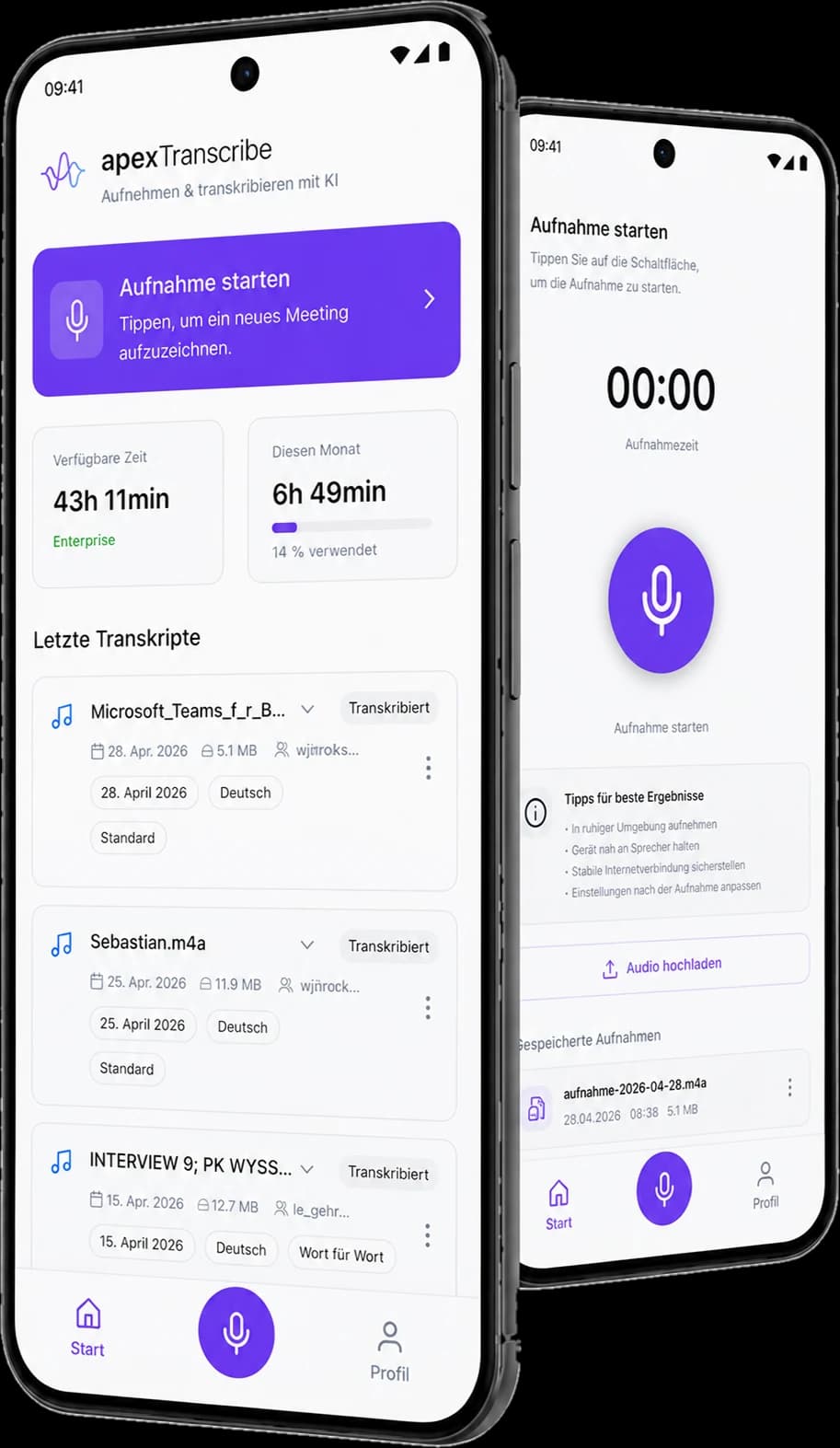
Nehmen Sie ein Gespräch direkt mit apexTranscribe auf oder laden Sie eine bestehende Aufnahme hoch. Je nach Plan im Browser, auf Windows oder auf dem Smartphone.
Automatisch verarbeiten
apexTranscribe transkribiert das Gespräch und strukturiert die relevanten Inhalte zu einem verständlichen Protokoll.
Als Word weiterverwenden
Prüfen Sie das Resultat und exportieren Sie das fertige Protokoll als Word-Datei für Ihren bestehenden Arbeitsprozess.
Nutzen Sie apexTranscribe dort, wo das Gespräch stattfindet.
Im Browser, direkt am Windows-PC oder unterwegs auf dem Smartphone. Die verfügbaren Plattformen richten sich nach Ihrem Plan.
Web-App
Aufnahme hochladen oder direkt im Browser starten. Ideal für einzelne Gespräche und bestehende Audiodateien.
Windows-App
Online-Meetings auf Teams, Zoom oder Google Meet direkt am Computer aufnehmen. Kein zusätzlicher Bot tritt dem Meeting bei.
Mobile-App
Kundentermine, Interviews und Besprechungen direkt unterwegs aufnehmen und automatisch protokollieren.
Was apexTranscribe besser macht.
Schweizerdeutsch verstehen
apexTranscribe transkribiert Schweizerdeutsch und unterstützt über 50 weitere Sprachen.
Aus Gespräch wird Protokoll
Nicht nur ein Wort-für-Wort-Transkript: Entscheide, Kernaussagen und Pendenzen werden strukturiert aufbereitet.
Kein Bot im Meeting
Die Windows-App zeichnet direkt auf dem eigenen Rechner auf. Es erscheint kein zusätzlicher Teilnehmer im Meeting.
Word statt neues Datensilo
Das Ergebnis lässt sich als Word-Dokument in den bestehenden Arbeitsprozess übernehmen.
Eigenes Layout ab Starter
Logo und individuelle Einstellungen sorgen dafür, dass Protokolle zum Unternehmen passen.
Gesprächsinhalte werden gelöscht
Audio, Transkript und Protokoll werden 30 Minuten nach Abschluss der Verarbeitung automatisch gelöscht.
Wofür apexTranscribe gemacht ist.
 I.
I.Teamsitzungen, Vorstandssitzungen und interne Besprechungen dokumentieren, ohne dass während des Gesprächs jemand Protokoll führen muss.
Passende Plattform · Windows oder WebSitzungsprotokolle
 II.
II.Kunden- und Beratungsgespräche festhalten und die wichtigsten Punkte direkt als strukturiertes Protokoll weiterverwenden.
Passende Plattform · Windows oder MobileKundengespräche & Calls
 III.
III.Fach-, Recruiting- oder Recherchegespräche aufnehmen und anschliessend strukturiert auswerten.
Passende Plattform · Mobile oder WebInterviews
 IV.
IV.Gespräche verarbeiten, ohne die Inhalte dauerhaft in einer Meeting-Plattform zu speichern.
Passende Plattform · Web, Windows oder MobileKanzleien & Behörden
Für Gespräche, bei denen Inhalte nicht dauerhaft gespeichert werden sollen.
Die Verarbeitung erfolgt auf EU-Servern. Audio, Transkript und Protokoll werden 30 Minuten nach Abschluss der Verarbeitung automatisch gelöscht. Gespeichert bleiben nur notwendige Metadaten.
- IKeine dauerhafte Speicherung der Gesprächsinhalte
- IIKein zusätzlicher Bot als Meeting-Teilnehmer
- IIIFertiges Word-Dokument statt proprietärem Archiv
- I · Stimme
«apexAI hat mich von Beginn weg überzeugt. Für mich besonders faszinierend ist ihr Protokoll-Transkriptionsprogramm. Kein langwieriges Protokoll schreiben mehr oder Kundengespräche können jetzt einfach aufgenommen werden, damit nichts vergessen geht. Die Daten werden vollständig in Europa gehostet, für mich ein weiterer Pluspunkt, wobei die Inhalte jeweils gelöscht werden. Da liest also niemand mit. Auch die Preis-Leistungsmodelle finde ich fair und flexibel gestaltet.»
Der passende Plan für Ihre Nutzung.
Starten Sie mit 60 Gratisminuten. Danach wählen Sie zwischen einem flexiblen Einzeltarif oder einem Plan für Ihr Team.
Starten Sie mit 60 Gratisminuten.
Testen Sie Web-App, Windows-App und Mobile-App mit 60 Gratisminuten. Keine Kreditkarte erforderlich.
Bei jährlicher Zahlung erhalten Sie zwei Monate gratis.
Starter
Für kleine Teams
- Web
- Windows
Im Plan enthalten
- 7 Stunden Audio pro Monat
- Bis zu 5 Nutzer
- Web-App und Windows-App
- Eigenes Logo und CI
- Mehrsprachige Protokolle
- Konfigurierbare Protokolltypen
Professional
Für Teams im Büro und unterwegs
- Web
- Windows
- Mobile
Alles aus Starter, plus
- 24 Stunden Audio pro Monat
- Bis zu 15 Nutzer
- Mobile-App für iOS und Android
Organisation
Für die unternehmensweite Einführung
- Web
- Windows
- Mobile
Alles aus Professional, plus
- 100 Stunden Audio pro Monat
- Bis zu 30 Nutzer
- Zahlung auf Rechnung
- Prioritätssupport
- 90 Minuten persönliche Einführung
Sie benötigen apexTranscribe nur gelegentlich?
Pay as you go für CHF 0.10 pro Minute · 1 Nutzer, Web-App, Standard-Protokoll.
Häufige Fragen.
Versteht apexTranscribe Schweizerdeutsch?
Ja. apexTranscribe unterstützt Schweizerdeutsch sowie über 50 weitere Sprachen.
Tritt ein Bot meinem Meeting bei?
Nein. Mit der Windows-App wird das Meeting direkt auf Ihrem Rechner aufgenommen. Es erscheint kein zusätzlicher Bot als Teilnehmer.
Wie lange werden Gesprächsinhalte gespeichert?
Audio, Transkript und Protokoll werden 30 Minuten nach Abschluss der Verarbeitung automatisch gelöscht. Gespeichert bleiben nur notwendige Metadaten.
Kann ich das Protokoll bearbeiten und exportieren?
Ja. Nach der Verarbeitung können Sie das Ergebnis prüfen und anpassen und das Protokoll anschliessend als Word-Dokument exportieren. Aufgrund der automatischen Löschung sollte die Bearbeitung direkt nach der Verarbeitung abgeschlossen werden.
Das nächste Protokoll schreibt apexTranscribe.
Konto erstellen, 60 Gratisminuten nutzen und das erste Gespräch automatisch protokollieren. Ohne Kreditkarte.